内嵌字幕视频文件播放
有些视频文件如:.mp4、.mkv 视频文件中会内嵌字幕数据。一字幕站点(1zimu.com)的 播放器 (opens in a new tab) 页面支持将其中的字幕数据读取出来,并显示,以便使用。
在 播放器 (opens in a new tab) 页面中,打开含有字幕数据的视频文件即可。
🚫
- 播放器 (opens in a new tab) 页面仅支持读取文件大小在
2GB以下的视频文件中的字幕。
2. 不需要读取视频文件中相关 (字幕) 数据的文件大小无限制。
减小视频占用空间
如果视频文件大于 2GB ,而无法在 一字幕(1zimu.com) 播放器 (opens in a new tab)页面中播放时。字幕君提供使用 ffmpeg 命令用法,以缩小视频文件的占用空间。ffmpeg 的安装方法亲们可以自行在网上搜罗。如下为 ffmpeg 的命令行用法,运行后,可以把大于 2GB 的 input.mp4 文件转换成小于 2GB 的 output.mp4 文件,并且把字幕数据也一并转换过来了。而使用剪映等剪辑软件则无法带着字幕一起转换,这一点请注意。
ffmpeg
ffmpeg -i 'input.mp4' -map 0 -c:v h264 -crf 23 -maxrate 1500k -bufsize 3000k -fs 2000MB -c:a copy -c:s mov_text "output.mp4"- -i 是输入文件。
- -map 0 表示从输入文件中复制所有流到输出文件。
- -c:v 是要转换的视频编码
h264。 - -c:a 是音频编码,这里直接
copy就好了。 - -c:s 是字幕数据,这里直接用了
mov_text字幕数据可以完美从input.mp4转换到output.mp4中。 - -crf 使用 -crf 选项设置常量速率因子。 CRF 值越小,输出质量越高,但文件大小越大,转换速度可能也越慢。 相反,CRF 值越大,输出质量越低,文件大小越小,转换速度可能更快
- -maxrate 这个参数用来设置音频或视频的最大比特率。
- -bufsize 这个参数用来设置编码器的缓冲区大小。
- -fs 这个参数用来设置整个输出文件的文件大小限制,单位是字节。
转换h264
一字幕(1zimu.com) 播放器 (opens in a new tab)页面中只支持播放视频编码为 h264 文件的编码。
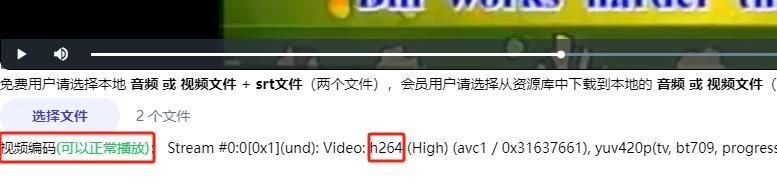
如果您的视频文件编码不是 h264 编码,字幕君同样也为您准备好了视频格式转换的命令。
ffmpeg
ffmpeg -i 'input.mp4' -c:v h264 -crf 23 -c:a copy -c:s mov_text -map 0 'output.mp4'- -i 是输入文件
- -c:v 是要转换的视频编码
h264 - -c:a 是音频编码,这里直接
copy就好了。 - -c:s 是字幕数据,这里直接用了
mov_text字幕数据可以完美从input.mp4转换到output.mp4中。 - -crf 使用 -crf 选项设置常量速率因子。 CRF 值越小,输出质量越高,但文件大小越大,转换速度可能也越慢。 相反,CRF 值越大,输出质量越低,文件大小越小,转换速度可能更快
- -map 0 表示从输入文件中复制所有流到输出文件。
转换后声音变小
有可能转换后的视频文件声音变小,则可以使用如下命令来增大输出文件中音频的音量。
没有了上述命令中的 -c:a copy,在后面增加了 -af "loudnorm=I=-23.0:TP=-1.5:LRA=11"
ffmpeg
ffmpeg -i 'input.mp4' -c:v h264 -crf 23 -c:s mov_text -map 0 -af "loudnorm=I=-23.0:TP=-1.5:LRA=11" 'output.mp4'FFmpeg
是个好东西,亲们最好能熟练运用这个命令的各种用法。如:提取视频文件中的音频,导出视频文件中的内嵌字幕,转换视频的编码方式,提取视频文件中的帧等等。具体用法可以搜索,或是求助于AI。或是查看本站简要说明
FFmpeg。